
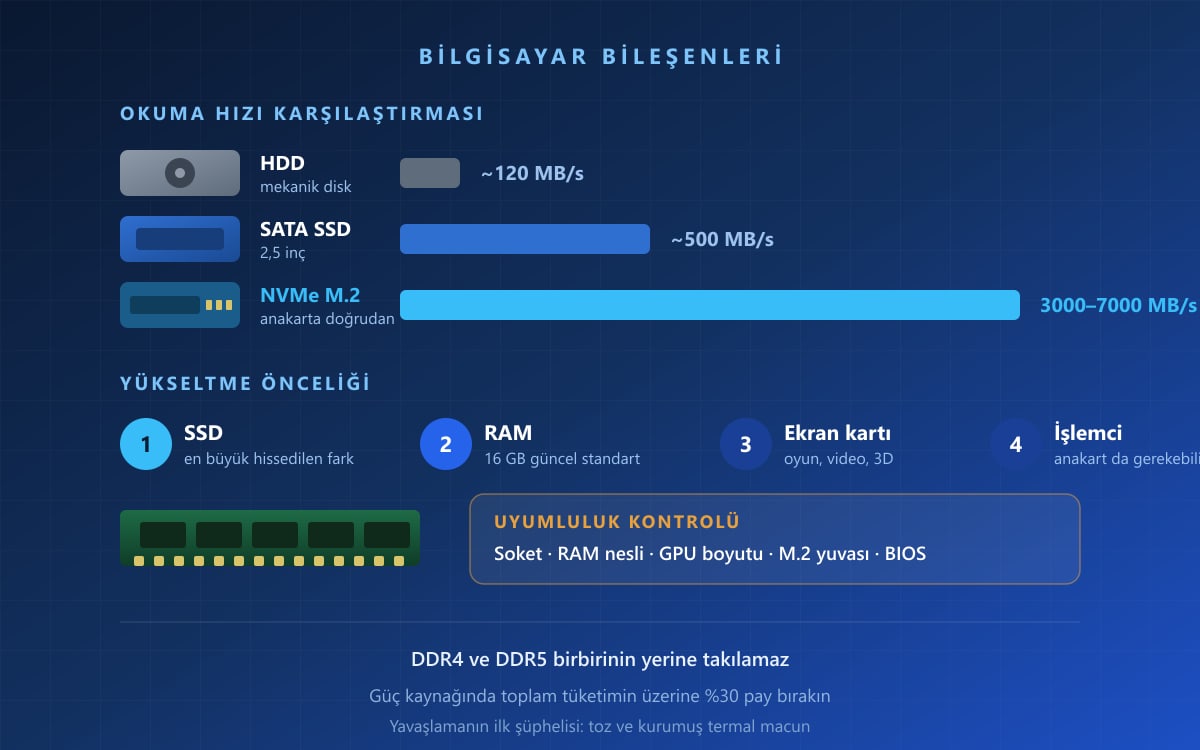
Bir bilgisayarın performansı tek bir parçaya değil, bileşenlerin dengesine bağlıdır. En hızlı işlemci bile yetersiz RAM veya mekanik disk yanında beklemek zorunda kalır. Yükseltme yaparken doğru soru “hangi parça en güçlü?” değil, “hangi parça sistemi yavaşlatıyor?” olmalıdır. Çoğu eski sistemde bu cevap mekanik disktir.
Kısaca: Yükseltme önceliği genellikle şudur: önce SSD, sonra RAM, en son işlemci veya ekran kartı. SSD geçişi eski bir bilgisayarda hissedilen en büyük farkı yaratır. RAM için 16 GB güncel standarttır. Güç kaynağı seçilirken toplam tüketimin üzerine %30 pay bırakılmalıdır. Her yükseltmede uyumluluk önceden kontrol edilmelidir.
Bileşenler arasındaki uyumluluk çoğu zaman gözden kaçar ve iade sürecine yol açar. İşlemci ile anakart aynı soket tipinde olmalı, RAM anakartın desteklediği nesil (DDR4 / DDR5) olmalı, ekran kartı kasaya fiziksel olarak sığmalı ve güç kaynağı gerekli konnektörlere sahip olmalıdır. Bunlardan biri tutmazsa parça çalışmaz — performans sorunu değil, takılamama sorunu yaşanır.
Temel bileşenler ve görevleri
| Bileşen | Görevi | Performansa etkisi |
|---|---|---|
| İşlemci (CPU) | Hesaplama ve komut yürütme | Genel hız, çoklu görev |
| RAM | Geçici çalışma belleği | Aynı anda kaç iş yapılabildiği |
| SSD / HDD | Kalıcı depolama | Açılış ve yükleme hızı |
| Ekran kartı (GPU) | Görüntü işleme | Oyun, video, 3D, yapay zeka |
| Anakart | Bileşenleri birbirine bağlar | Uyumluluk ve genişletme |
| Güç kaynağı (PSU) | Enerji dağıtımı | Kararlılık ve güvenlik |
| Soğutma | Isı yönetimi | Sürekli performans, ömür |
Bu tabloda en çok göz ardı edilen iki bileşen güç kaynağı ve soğutmadır. İkisi de doğrudan performans üretmez ama yetersiz olduklarında diğer tüm bileşenlerin performansını düşürür veya sistemi kararsız hale getirir.
SSD ve HDD farkı
HDD dönen manyetik plakalar ve hareketli okuma kafası kullanır. SSD ise hareketli parça içermez; veriyi flash bellek yongalarında tutar.
Hız farkı çok büyüktür: HDD tipik olarak 80-160 MB/s, SATA SSD 500 MB/s, NVMe SSD ise 3000-7000 MB/s seviyesindedir. Sistem açılışı, program başlatma ve dosya kopyalama bu farkı doğrudan hissettirir.
SSD tipleri: SATA SSD (2,5 inç, eski sistemlerle uyumlu), NVMe M.2 (anakarta doğrudan takılır, çok daha hızlı). Anakartın M.2 yuvası varsa NVMe tercih edilmelidir.
HDD hâlâ anlamlıdır: terabayt başına maliyeti çok daha düşüktür. Pratik yaklaşım işletim sistemi SSD’de, arşiv HDD’de tutmaktır.
SSD’nin sınırlı yazma döngüsü vardır ancak normal kullanımda bu sınıra yıllarca ulaşılmaz; endişe edilecek bir konu değildir.
En etkili yükseltme
Eski bir bilgisayarda HDD’den SSD’ye geçmek, işlemci veya RAM yükseltmesinden çok daha fazla hissedilir. Açılış süresi dakikalardan saniyelere iner, programlar anında başlar. Bütçe kısıtlıysa ilk yatırım buraya yapılmalıdır.
RAM seçimi
RAM, çalışan programların anlık verilerini tutar. Yetersiz olduğunda sistem diski geçici bellek olarak kullanır ve ciddi yavaşlama yaşanır.
Kapasite: 8 GB temel kullanım için sınırdadır. 16 GB güncel standarttır ve çoğu kullanıcı için yeterlidir. Video düzenleme, sanal makine ve ağır iş yükleri için 32 GB gerekir.
Nesil: DDR4 ve DDR5 birbirinin yerine takılamaz; yuvaları fiziksel olarak farklıdır. Anakartın desteklediği nesil önceden kontrol edilmelidir.
Çift kanal: İki adet 8 GB modül, tek 16 GB modülden daha iyi performans verir. Anakart üzerindeki doğru yuvalara takılması gerekir; kılavuzda belirtilir.
Hız (MHz): Yüksek hız avantaj sağlar ama işlemci ve anakartın desteklediği sınırın üzerine çıkmak fayda getirmez. Ayrıca XMP/EXPO profilinin BIOS’tan etkinleştirilmesi gerekir; aksi halde RAM varsayılan düşük hızda çalışır.
Güç kaynağı nasıl seçilir?
Güç kaynağı, sistemin en çok göz ardı edilen ama en kritik bileşenidir. Kalitesiz bir PSU yalnızca kendini değil, bağlı tüm bileşenleri riske atar.
Güç hesabı: Bileşenlerin tüketimi toplanır ve üzerine %30 pay eklenir. Bu pay hem kalkış anındaki tepe tüketim hem gelecekteki yükseltmeler için gereklidir. Ekran kartı üreticilerinin önerdiği minimum PSU değeri iyi bir başlangıç noktasıdır.
Verimlilik sertifikası: 80 PLUS Bronze, Gold, Platinum kademeleri verimliliği gösterir. Yüksek verim daha az ısı ve daha düşük elektrik faturası demektir. Sertifikasız PSU’lardan uzak durulmalıdır.
Konnektörler: Ekran kartının gerektirdiği PCIe güç konnektörleri (6+2 pin veya 12VHPWR) PSU’da bulunmalıdır. Adaptör kullanmak önerilmez.
Modüler yapı: Kullanılmayan kabloların sökülebilmesi kasa içi hava akışını iyileştirir ve montajı kolaylaştırır.
Uyumluluk kontrolü
Parça almadan önce şu beş kontrol yapılmalıdır. Herhangi biri tutmazsa parça takılamaz.
- İşlemci soketi: CPU ve anakart aynı soket tipinde olmalı (AM5, LGA1700 gibi)
- RAM nesli: DDR4 ve DDR5 uyumsuzdur, anakartın desteklediği nesil alınmalı
- Ekran kartı boyutu: Kasanın izin verdiği maksimum uzunluk kontrol edilmeli
- Soğutucu yüksekliği: Kasa yan kapağına çarpmamalı
- Depolama arayüzü: M.2 yuvası var mı, hangi tip destekliyor (NVMe / SATA)
- BIOS sürümü: Yeni nesil işlemci eski anakartta BIOS güncellemesi isteyebilir
Bu kontroller için üretici sitelerindeki uyumluluk listeleri ve çevrimiçi yapılandırma araçları kullanılabilir. Özellikle anakartın desteklenen işlemci listesine bakmak, sonradan yaşanacak sorunları önler.
Yükseltme öncelikleri
Bütçe sınırlıysa hangi parçadan başlanacağı, elde edilecek faydayı doğrudan belirler.
1. SSD: HDD kullanılıyorsa tartışmasız ilk sırada. En büyük hissedilen fark budur.
2. RAM: 8 GB altındaysa veya sürekli dolu çalışıyorsa. Görev yöneticisinden bellek kullanımına bakarak karar verilebilir.
3. Ekran kartı: Oyun, video düzenleme veya 3D iş yükü varsa. Ofis kullanımında gereksizdir.
4. İşlemci: Genellikle anakart değişimi de gerektirir; en maliyetli adımdır. Diğerleri yeterliyse son sıraya bırakılır.
Ara adım — temizlik ve termal macun: Yıllardır temizlenmemiş bir bilgisayarda toz ve kurumuş termal macun, işlemciyi hız düşürmeye zorlar. Hiçbir parça almadan yapılabilecek en ucuz iyileştirmedir.
Isınma ve soğutma
Bileşenler belirli bir sıcaklığa ulaştığında kendilerini korumak için hız düşürür (thermal throttling). Sonuç performans kaybıdır ve genellikle “bilgisayar yavaşladı” şeklinde algılanır.
Toz birikimi en yaygın nedendir. Fan kanatlarında ve soğutucu kanatçıklarında biriken toz hava akışını keser. Basınçlı hava ile düzenli temizlik gerekir.
Termal macun zamanla kurur ve iletkenliğini kaybeder. 3-5 yılda bir yenilenmesi, özellikle dizüstü bilgisayarlarda belirgin fark yaratır.
Kasa hava akışı önemlidir: önden soğuk hava girmeli, arkadan sıcak hava çıkmalıdır. Kablo düzeni bu akışı doğrudan etkiler.
Sıcaklık izleme yazılımlarıyla değerler kontrol edilebilir. İşlemcinin yük altında sürekli 90 °C üzerinde kalması soğutma yetersizliğinin işaretidir.
Sık yapılan hatalar
Uyumluluğu kontrol etmeden almak
Yanlış soket işlemci, yanlış nesil RAM veya kasaya sığmayan ekran kartı en sık yaşanan iade nedenleridir. Beş dakikalık kontrol bu sorunu tamamen ortadan kaldırır.
Güç kaynağından kısmak
Ucuz ve sertifikasız PSU, gerilim dalgalanmasıyla diğer bileşenlere zarar verebilir. Sistemin en ucuza kaçılmaması gereken parçasıdır.
XMP/EXPO profilini etkinleştirmemek
Yüksek hızlı RAM alınıp BIOS’tan profil açılmazsa bellek varsayılan düşük hızda çalışır. Ödenen fark boşa gider.
Dengesiz sistem kurmak
Çok güçlü ekran kartını zayıf işlemciyle eşleştirmek darboğaz yaratır; ekran kartı kapasitesini kullanamaz. Bileşenler birbirine yakın seviyede olmalıdır.
Dizüstü mü masaüstü mü?
Masaüstü: Aynı performansı daha düşük maliyetle sunar, yükseltilebilir, daha iyi soğur ve uzun vadede daha ekonomiktir. Ekran, klavye ve fare ayrı seçilebilir.
Dizüstü: Taşınabilirlik en büyük avantajıdır. Ancak yükseltme imkânı sınırlıdır; genellikle yalnızca RAM ve SSD değiştirilebilir, bazı modellerde onlar da lehimlidir.
Dizüstü alırken satın alma öncesi yükseltilebilirlik kontrol edilmelidir: RAM yuvası var mı yoksa lehimli mi, ikinci bir M.2 yuvası bulunuyor mu?
Sabit kullanım ağırlıklıysa masaüstü, hareket halinde çalışma gerekiyorsa dizüstü mantıklıdır. İkisinin ortasında bir ihtiyaç varsa, dizüstü + harici monitör ve klavye kurulumu iyi bir çözümdür.
Sıkça Sorulan Sorular
İlk hangi parçayı yükseltmeliyim?
Hâlâ HDD kullanıyorsanız tartışmasız SSD. Eski bir bilgisayarda hissedilen en büyük farkı bu yaratır; açılış süresi dakikalardan saniyelere iner. Ardından RAM, sonra ekran kartı gelir.
SSD ile HDD arasındaki fark ne kadar?
HDD tipik olarak 80-160 MB/s, SATA SSD 500 MB/s, NVMe SSD 3000-7000 MB/s okuma yapar. Yani NVMe, HDD’den 20-40 kat hızlıdır. Sistem açılışı ve program yükleme bu farkı doğrudan hissettirir.
Kaç GB RAM yeterli?
16 GB güncel standarttır ve çoğu kullanıcı için yeterlidir. 8 GB temel kullanımda sınırdadır. Video düzenleme, sanal makine ve ağır iş yükleri için 32 GB gerekir. Görev yöneticisinden mevcut kullanımınıza bakarak karar verebilirsiniz.
DDR4 RAM’i DDR5 anakarta takabilir miyim?
Hayır. Yuvaları fiziksel olarak farklıdır ve birbirinin yerine takılamaz. Anakartınızın desteklediği nesli önceden kontrol edin; bu en sık yaşanan uyumsuzluk hatalarından biridir.
Güç kaynağı kaç watt olmalı?
Bileşenlerin toplam tüketimini hesaplayıp üzerine %30 pay ekleyin. Ekran kartı üreticisinin önerdiği minimum değer iyi bir başlangıçtır. 80 PLUS sertifikalı model tercih edin; sertifikasız PSU diğer bileşenlere zarar verebilir.
Bilgisayarım neden zamanla yavaşladı?
Donanım eskimesinden önce iki şeyi kontrol edin: toz birikimi ve kurumuş termal macun. İkisi de işlemciyi ısı nedeniyle hız düşürmeye zorlar. Temizlik ve macun yenileme, hiçbir parça almadan belirgin iyileşme sağlar.
İki adet 8 GB mı bir adet 16 GB mı?
İki adet 8 GB daha iyidir; çift kanal modunda çalışarak bellek bant genişliğini artırır. Anakart kılavuzunda belirtilen doğru yuvalara takılması gerekir, genellikle 2. ve 4. yuvalar.
XMP nedir, açmalı mıyım?
RAM’in etiketinde yazan yüksek hızda çalışmasını sağlayan BIOS profilidir. Açılmazsa bellek varsayılan düşük hızda çalışır ve ödediğiniz fark boşa gider. AMD sistemlerde karşılığı EXPO’dur.
Ekran kartı kasama sığar mı?
Kasanın izin verdiği maksimum GPU uzunluğunu ve kartın uzunluğunu karşılaştırın; ikisi de üretici sayfasında belirtilir. Ayrıca kartın kaç slot kapladığına ve güç konnektörlerine dikkat edin.
Dizüstü bilgisayar yükseltilebilir mi?
Sınırlı olarak. Genellikle yalnızca RAM ve SSD değiştirilebilir; bazı ince modellerde RAM lehimlidir ve değiştirilemez. Satın almadan önce yükseltilebilirlik durumunu kontrol edin.
Nereden temin edilir?
Bilgisayar bileşeni alırken performans değerlerinden önce uyumluluk kontrol edilmelidir; soket, RAM nesli ve fiziksel boyut uyuşmazlığı parçayı kullanılamaz hale getirir. Bileşen ve aksesuar seçeneklerini Komponentci.net bilgisayar ve bileşenleri kategorisinde, bağlantı kablolarını kablo çeşitleri kategorisinde inceleyebilirsiniz.
İlgili Yazılar
- Raspberry Pi Ürünleri ve Model Seçimi
- Şarj Kabloları ve Telefon Ürünleri Rehberi
- Piller ve Aküler: Tipleri ve Seçim Kriterleri
- Bilgisayar ve Bileşenleri kategorisi
- Kablo Çeşitleri kategorisi
- VGA Kablo ve Dönüştürücüler Nelerdir? Bağlantı ve Kullanım
- Power Kablosu Nedir? Bağlantı ve Kullanım
- USB Kablolar Nelerdir? Bağlantı ve Kullanım
- Elektronik terimler sözlüğü
Bir yanıt yazın