
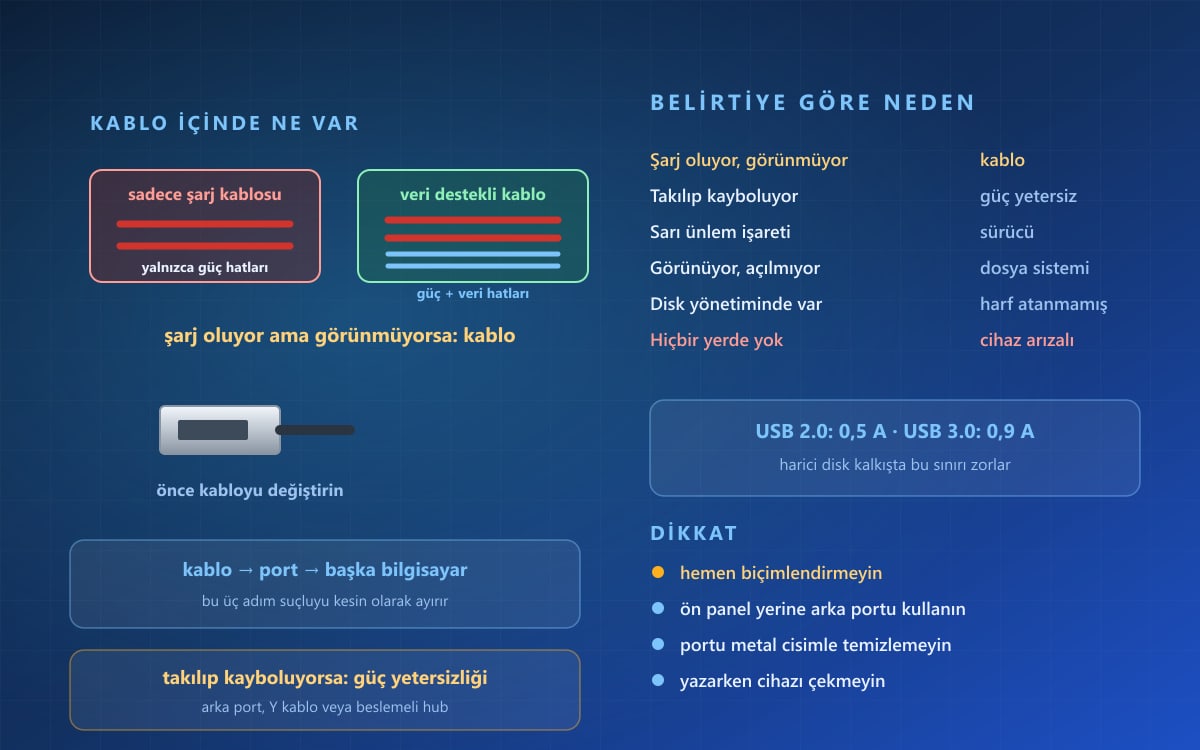
USB cihazın tanınmamasının en sık nedeni cihazın kendisi değil, kablo veya porttur. İki dakikalık basit bir eleme çoğu vakayı çözer.
Kısaca: Kontrol sırası şudur: önce başka kablo, sonra başka port, sonra başka bilgisayar. Bu üçü cihazın mı yoksa bilgisayarın mı suçlu olduğunu kesin olarak ayırır. Ardından güç yetersizliği, sürücü ve dosya sistemi sorunları gelir.
Kritik ayrım: Cihaz şarj oluyor ama görünmüyorsa kablo güç taşıyor ama veri taşımıyor demektir. Bu, piyasadaki birçok ucuz kablonun tipik davranışıdır ve en çok zaman kaybettiren yanılgıdır.
Nedenler ve belirtileri
| Neden | Belirti | Kontrol |
|---|---|---|
| Veri taşımayan kablo | Şarj oluyor, görünmüyor | Başka kabloyla dene |
| Kirli veya gevşek port | Oynatınca bağlanıp kesiliyor | Portu ışıkla incele |
| Güç yetersizliği | Harici disk takılıyor sonra düşüyor | Beslemeli hub kullan |
| Sürücü sorunu | Aygıt yöneticisinde sarı ünlem | Sürücüyü kaldır, yeniden tak |
| Dosya sistemi bozuk | Görünüyor ama açılmıyor | Disk yönetiminden kontrol et |
| Harf çakışması | Disk yönetiminde var, gezginde yok | Sürücü harfi ata |
| Cihaz arızası | Hiçbir bilgisayarda tanınmıyor | Cihaz bozuk |
Şarj olması cihazın tanınacağı anlamına gelmez. Bir USB kablosunda güç iletkenleri ile veri iletkenleri ayrıdır. Yalnızca şarj için üretilmiş kablolarda veri hatları hiç bulunmaz veya bağlanmamıştır. Bu tür bir kabloyla telefon şarj olur, ışığı yanar ama bilgisayarda hiç görünmez. Bu yüzden ilk adım her zaman kablo değiştirmek olmalıdır; test etmesi en kolay ve en sık çıkan nedendir.
Adım adım çözüm
Sırayı bozmayın; her adım suçluyu daraltır.
1. Başka kablo deneyin: Veri aktarımı yaptığı bilinen bir kablo kullanın. Çözülürse eski kablo yalnızca şarj kablosuydu.
2. Başka port deneyin: Özellikle bilgisayarın arka portlarını kullanın; ön paneller çoğu zaman daha az güç verir ve gevşektir.
3. Başka bilgisayarda deneyin: Orada da tanınmıyorsa sorun cihazdadır; tanınıyorsa bilgisayardadır.
4. Portu temizleyin: Toz ve tüy birikintisi temasi engeller. Cihaz kapalıyken ahşap kürdan veya basınçlı hava kullanın.
5. Güç sorununu eleyin: Harici disk ve yüksek tüketimli cihazlarda harici beslemeli hub kullanın.
6. Disk yönetimine bakın: Cihaz orada görünüyor ama gezginde yoksa sürücü harfi atanmamıştır.
7. Sürücüyü yenileyin: Aygıt yöneticisinden cihazı kaldırıp yeniden takmak çoğu sürücü sorununu çözer.
Harici disk takılıp sonra kayboluyorsa
Bu belirti neredeyse her zaman güç yetersizliğidir, veri sorunu değil. Bir USB 2.0 portu 0,5 A, USB 3.0 portu 0,9 A verebilir. 2,5 inç harici diskler ilk çalışma anında kalkış akımı nedeniyle bu sınırı zorlar. Tipik belirtiler: Disk takıldığında dönme sesi duyulur, birkaç saniye görünür, sonra kaybolur ve tekrar bağlanır; ya da tık-tık sesiyle sürekli yeniden başlar. Çözümler: Birincisi, bilgisayarın arka portunu kullanmak; ön panel portları anakarta uzun ve ince kabloyla bağlıdır, gerilim düşümü yaratır. İkincisi, Y kablo kullanmak: iki USB portundan güç alır. Üçüncüsü ve en sağlamı, harici adaptörlü hub kullanmaktır. Uzatma uyarısı: 3 metreden uzun USB uzatmalarda gerilim düşümü belirginleşir; aktif (yükselticili) uzatma gerekir.
Duruma göre neden
- Şarj oluyor, görünmüyor: Kablo veri taşımıyor
- Takılıp kayboluyor: Güç yetersizliği veya gevşek port
- Sarı ünlem işareti: Sürücü sorunu
- Görünüyor ama açılmıyor: Dosya sistemi bozulmuş
- Disk yönetiminde var, gezginde yok: Sürücü harfi atanmamış
- Sadece bir portta çalışıyor: Diğer portlar arızalı veya zayıf
- Hiçbir bilgisayarda tanınmıyor: Cihaz arızalı
Sık yapılan hatalar
Kabloyu en son kontrol etmek
En sık neden kablodur ve test etmesi en kolayıdır. Sürücü ve biçimlendirme denemelerinden önce kablo değiştirilmelidir.
Ön panel portlarında ısrar etmek
Kasa ön paneli anakarta ince ve uzun kabloyla bağlıdır. Güç ve sinyal kalitesi düşüktür; harici disklerde arka portlar kullanılmalıdır.
Hemen biçimlendirmek
Cihaz görünüyor ama açılmıyorsa içindeki veri hâlâ kurtarılabilir. Biçimlendirme son çare olmalıdır.
Portu metal cisimle temizlemek
İğne veya ataş temas pinlerini kalıcı olarak eğer. Ahşap kürdan veya basınçlı hava kullanılmalıdır.
Beslemesiz hub ile disk çalıştırmak
Beslemesiz hub, tek portun akımını cihazlara böler. Harici disk ve yüksek tüketimli cihazlarda adaptörlü hub gerekir.
Önleme ve doğru kullanım
Bağlantı sorunlarının çoğu doğru kablo ve doğru port seçimiyle baştan önlenir.
Kablo etiketi: “Sadece şarj” ibareli kablolar veri taşımaz; veri gerektiren işlerde kullanılmamalıdır.
Kablo uzunluğu: USB 2.0 için 5 m, USB 3.0 için 3 m pratik üst sınırdır; üzerinde aktif uzatma gerekir.
Güvenli kaldırma: Yazma sırasında çekilen cihazlarda dosya sistemi bozulur ve cihaz açılmaz hale gelir.
Port bakımı: Cepte taşınan cihazlarda port ayda bir kontrol edilmelidir.
Doğru tip: USB-C kablolarda her kablo her hızı desteklemez; veri hızı etiketten doğrulanmalıdır.
Yedekleme: USB bellek ve harici disk tek yedek ortamı olmamalıdır.
Fiziksel koruma: Konnektör dibinden kıvrılan kablolar içeriden kopar; koruma yaylı modeller uzun ömürlüdür.
Sıkça Sorulan Sorular
USB cihaz neden tanınmıyor?
En sık neden veri taşımayan kablodur. Ardından kirli port, güç yetersizliği ve sürücü sorunları gelir.
Şarj oluyor ama bilgisayarda görünmüyor?
Kablo güç taşıyor ama veri taşımıyordur. Birçok ucuz kabloda veri hatları hiç bağlanmamıştır; başka kabloyla deneyin.
Harici disk takılıp neden kayboluyor?
Güç yetersizliğidir. USB 2.0 portu 0,5 A verir; disk kalkışta bunu zorlar. Arka port, Y kablo veya beslemeli hub kullanın.
Hangi portu kullanmalıyım?
Bilgisayarın arka portlarını. Ön panel portları anakarta ince ve uzun kabloyla bağlıdır, güç ve sinyal kalitesi düşüktür.
Disk yönetiminde görünüyor ama gezginde yok?
Sürücü harfi atanmamıştır. Disk yönetiminden birime harf atadığınızda cihaz normal şekilde görünür.
Sarı ünlem işareti ne demek?
Sürücü sorunudur. Aygıt yöneticisinden cihazı kaldırıp yeniden takmak çoğu durumda sorunu çözer.
Cihaz görünüyor ama açılmıyor, biçimlendireyim mi?
Hemen biçimlendirmeyin. Dosya sistemi bozulmuş olsa da veri kurtarma şansı vardır; biçimlendirme son çaredir.
Portu nasıl temizlerim?
Cihaz kapalıyken ahşap kürdan veya basınçlı hava kullanın. İğne ve metal ataş temas pinlerini kalıcı olarak bozar.
USB uzatma kablosu sorun çıkarır mı?
Uzun uzatmalarda gerilim düşümü olur. USB 2.0 için 5 m, USB 3.0 için 3 m üzerinde aktif yükselticili uzatma gerekir.
Hiçbir bilgisayarda tanınmıyorsa?
Kablo ve port elendiyse cihaz arızalıdır. Aynı davranış farklı bilgisayarlarda tekrarlanıyorsa sorun cihazın kendisindedir.
Nereden temin edilir?
Bağlantı sorunlarında veri destekli kablo ve doğru port seçimi belirleyicidir. USB kablolarını Komponentci.net USB kablolar kategorisinde, bilgisayar kablolarını bilgisayar kabloları ve dönüştürücüler kategorisinde bulabilirsiniz.
İlgili Yazılar
- USB Kablolar Nelerdir? Bağlantı ve Kullanım
- USB Bellek Nedir, Nasıl Seçilir?
- Bilgisayar Kabloları Nelerdir? Bağlantı ve Kullanım
- Şarj Data Kabloları Nelerdir? Bağlantı ve Kullanım
- USB Kablolar kategorisi
- Usb Bellek kategorisi
- Elektronik terimler sözlüğü
Bir yanıt yazın