
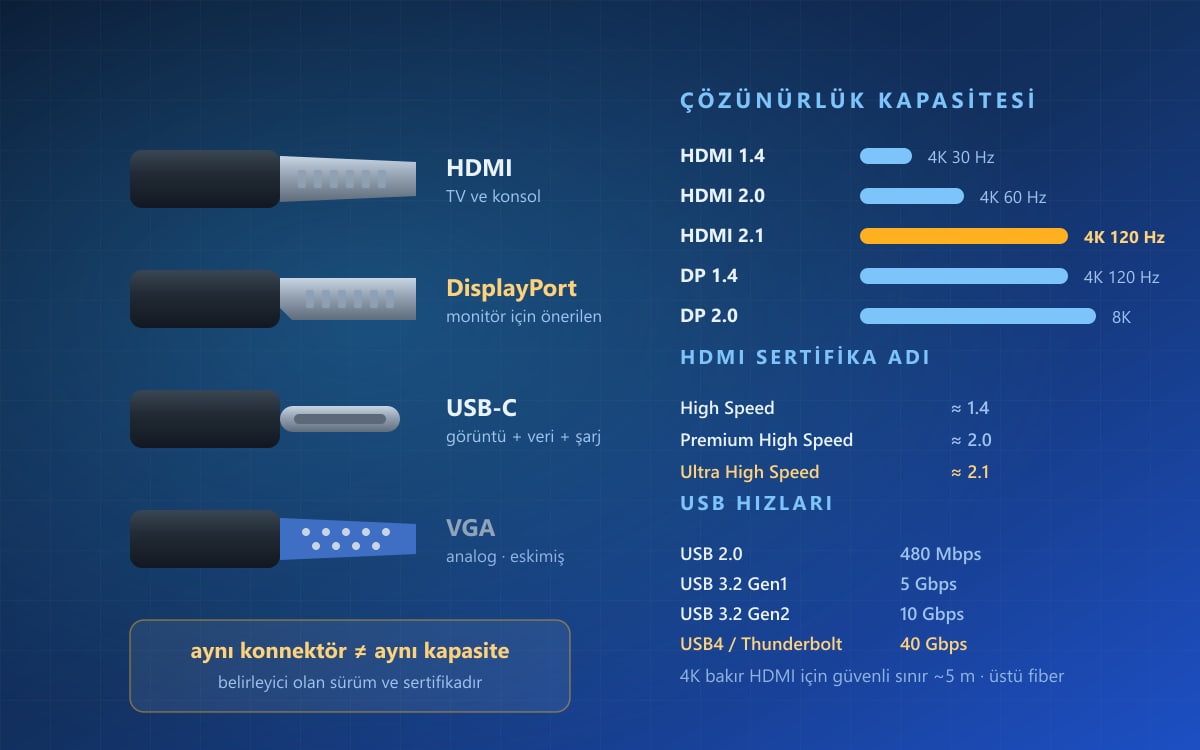
Bilgisayar kabloları, görüntü, ses, veri ve güç aktarımını sağlayan standartlaşmış bağlantı kablolarıdır. Ekran bağlamaktan harici disk takmaya, klavye bağlantısından yazıcıya kadar her işlem belirli bir standarda dayanır. Aynı konnektörün farklı sürümleri çok farklı kapasiteler sunar.
Kısaca: Bilgisayar monitörü için DisplayPort, televizyon ve konsol için HDMI, tek kabloyla görüntü + veri + şarj için USB-C tercih edilir. VGA ve DVI eski standartlardır; yeni kurulumlarda tercih edilmemelidir.
En yaygın hata, konnektörün aynı olmasına bakıp sürümü göz ardı etmektir. HDMI ucu 2010 yılından beri aynı görünür ancak HDMI 1.4 ile HDMI 2.1 arasındaki bant genişliği farkı birkaç kattır. Aynı kabloyu kullanıp “4K 120 Hz çalışmıyor” demek bu yüzden sık rastlanan bir durumdur.
Görüntü kabloları karşılaştırması
| Standart | Maks. çözünürlük | Ses | Durum |
|---|---|---|---|
| VGA | 1920×1080 (analog) | Yok | Eski, kullanılmamalı |
| DVI-D | 2560×1600 | Yok | Eski ama çalışır |
| HDMI 1.4 | 4K 30 Hz | Var | Yaygın, sınırlı |
| HDMI 2.0 | 4K 60 Hz | Var | Yaygın |
| HDMI 2.1 | 4K 120 Hz / 8K 60 Hz | Var | Güncel |
| DisplayPort 1.4 | 4K 120 Hz / 8K 30 Hz | Var | Monitör standardı |
| DisplayPort 2.0 | 8K 120 Hz | Var | Yeni |
| USB-C (DP Alt Mode) | DP sürümüne bağlı | Var | Dizüstü ve tablet |
Bilgisayar monitörlerinde DisplayPort genellikle daha iyi seçenektir: yüksek tazeleme hızlarını daha rahat destekler ve adaptif senkron teknolojileriyle uyumu daha sorunsuzdur. Televizyon ve oyun konsolu tarafında ise HDMI standarttır.
Sürüm farkı nasıl anlaşılır?
Kablonun üzerinde sürüm numarası çoğu zaman yazmaz. Bunun yerine sertifika adı aranmalıdır.
HDMI tarafında: “High Speed” HDMI 1.4 seviyesini, “Premium High Speed” HDMI 2.0 seviyesini, “Ultra High Speed” ise HDMI 2.1 seviyesini karşılar.
DisplayPort tarafında: “DP8K” veya “VESA Certified” ibaresi aranır. Sertifikasız kablolar yüksek çözünürlükte ekran titremesi ve sinyal kesilmesi yaşatır.
USB tarafında: Aynı USB-C konnektörü, kablonun içindeki iletkenlere göre yalnızca şarj, şarj + veri veya şarj + veri + görüntü taşıyabilir. Görüntü aktarımı için kablonun DP Alt Mode desteklemesi gerekir.
Pratik kural: Ucuz ve etiketsiz bir kablo düşük çözünürlükte çalışır, yüksek çözünürlükte kararsızlaşır. Sorun genellikle ekranda değil kablodadır.
Uzunluk sınırı
Bakır HDMI kablolarda güvenli uzunluk 4K için genellikle 5 metre civarındadır. Daha uzun mesafede aktif kablo veya fiber optik HDMI gerekir. Fiber kablolarda yön vardır: kaynak ve ekran uçları ayrı işaretlidir, ters takılırsa görüntü gelmez.
Aktif ve pasif dönüştürücü farkı
Bu ayrım, dönüştürücü alırken en çok sorun yaratan konudur.
Pasif dönüştürücü: İçinde devre yoktur, sadece pinleri yeniden yönlendirir. Yalnızca kaynak cihaz karşı standardı zaten destekliyorsa çalışır. Örneğin DisplayPort çıkışı HDMI sinyali de üretebiliyorsa pasif DP→HDMI adaptör iş görür.
Aktif dönüştürücü: İçinde sinyal işleyen bir çip vardır, sinyali gerçekten dönüştürür. Bazen harici besleme (USB) ister.
Yön önemlidir. HDMI→VGA adaptör, dijitali analoga çevirir ve aktif olmak zorundadır. Ters yönde (VGA→HDMI) çalışan bir adaptör ise analog sinyali dijitale çevirmelidir; bunlar daha pahalıdır ve çoğu ucuz adaptör bu işi yapmaz.
Satın alma kuralı: Adaptörün hangi yönde çalıştığı ürün açıklamasında net yazmalıdır. “HDMI to VGA” ile “VGA to HDMI” birbirinin yerine kullanılamaz.
USB kablo tipleri
| Standart | Hız | Konnektör | Not |
|---|---|---|---|
| USB 2.0 | 480 Mbps | A, B, mikro | Klavye, fare, yazıcı |
| USB 3.0 / 3.2 Gen1 | 5 Gbps | A (mavi), C | Harici disk |
| USB 3.2 Gen2 | 10 Gbps | A, C | Hızlı SSD |
| USB 3.2 Gen2x2 | 20 Gbps | Yalnızca C | Profesyonel depolama |
| USB4 / Thunderbolt | 40 Gbps | C | Dock, çoklu ekran |
USB-C bir konnektör şeklidir, hız veya yetenek garantisi değildir. Aynı görünen iki USB-C kablodan biri 480 Mbps ile sınırlıyken diğeri 40 Gbps taşıyabilir. Harici SSD beklenen hızda çalışmıyorsa ilk şüphelenilecek şey kablodur.
Kablo seçim kuralları
- Monitör bağlıyorsanız: DisplayPort önceliklidir, yoksa HDMI 2.0 ve üzeri
- Yüksek tazeleme istiyorsanız: Kablonun sertifikasına bakın, sürümü etikette aranmalıdır
- Harici disk için: Kablonun veri desteği doğrulanmalı, “sadece şarj” kabloları veri taşımaz
- Uzun mesafede: 5 m üzeri için aktif veya fiber kablo kullanın
- Dönüştürücü alırken: Yönü kontrol edin, gerekiyorsa aktif model seçin
- Kalınlık: Çok ince kablolar genellikle daha düşük bant genişliğine sahiptir
- Ferrit boncuk: Uzun kablolarda parazit bastırma sağlar, faydalıdır
Sık yaşanan sorunlar
4K ekran 30 Hz’te takılı kaldı
Kablo veya port HDMI 1.4 seviyesindedir. 4K 60 Hz için en az HDMI 2.0 gerekir. Hem kablonun hem ekran kartı çıkışının hem de monitör girişinin desteklemesi şarttır.
Ekran arada bir kararıyor
Sinyal sınırda çalışıyordur. Uzun veya sertifikasız kablo, yüksek çözünürlükte kesintiye yol açar. Daha kısa veya sertifikalı bir kabloyla test edilmelidir.
Harici disk çok yavaş
Kablo USB 2.0 seviyesindedir veya port mavi olmayan bir USB 2.0 portudur. Aynı konnektör şekli hız garantisi vermez.
Adaptör görüntü vermiyor
Pasif adaptör kullanılmıştır ve kaynak cihaz karşı standardı desteklemiyordur. Aktif dönüştürücü gerekir. Yön de kontrol edilmelidir.
USB-C ekran çalışmıyor
Dizüstünün USB-C portu DP Alt Mode desteklemiyor olabilir. Görüntü destekleyen portlarda genellikle ekran veya şimşek simgesi bulunur.
Ses gelmiyor
DVI ve VGA ses taşımaz. Ayrıca işletim sisteminde çıkış aygıtı olarak monitör seçilmemiş olabilir.
Eski standartlar: VGA ve DVI
Bu iki standart hâlâ karşımıza çıkar ama yeni kurulumlarda tercih edilmemelidir.
VGA analogdur. Sinyal dijitalden analoga, sonra tekrar dijitale çevrilir; her adımda kalite kaybı olur. Uzun kabloda görüntü bulanıklaşır ve metinlerde gölgelenme görülür. Ses taşımaz.
DVI dijitaldir ve görüntü kalitesi HDMI ile aynıdır, ancak ses taşımaz ve yüksek çözünürlüklerde sınırlıdır. DVI-D dijital, DVI-I hem dijital hem analog, DVI-A ise yalnızca analogdur; pin dizilimleri farklıdır ve birbirinin yerine takılmayabilir.
Dual link DVI daha fazla pin içerir ve 2560×1600 gibi yüksek çözünürlükleri destekler; single link bunu yapamaz.
Eski bir projeksiyon veya monitör bağlamak gerekiyorsa aktif dönüştürücü ile çözülür; kalıcı kurulumda ekipmanı yenilemek daha sağlıklıdır.
Sıkça Sorulan Sorular
HDMI mi DisplayPort mu kullanmalıyım?
Bilgisayar monitöründe DisplayPort genellikle daha iyidir; yüksek tazeleme hızlarını ve adaptif senkronu daha sorunsuz destekler. Televizyon ve oyun konsolunda HDMI standarttır.
Kablomun HDMI sürümünü nasıl anlarım?
Kabloda genellikle sürüm numarası yazmaz, sertifika adı yazar. “High Speed” 1.4, “Premium High Speed” 2.0, “Ultra High Speed” ise 2.1 seviyesini karşılar.
4K 60 Hz için ne gerekir?
En az HDMI 2.0 veya DisplayPort 1.2 gerekir. Zincirin üç halkası da desteklemelidir: ekran kartı çıkışı, kablo ve monitör girişi. Biri eksikse çözünürlük veya tazeleme düşer.
Aktif ve pasif dönüştürücü farkı nedir?
Pasif adaptör sadece pinleri yönlendirir ve kaynak cihaz karşı standardı destekliyorsa çalışır. Aktif adaptör içindeki çiple sinyali gerçekten dönüştürür; HDMI→VGA gibi dijital-analog geçişlerde zorunludur.
Tüm USB-C kablolar aynı mı?
Hayır. USB-C sadece konnektör şeklidir. Aynı görünen kablolardan biri 480 Mbps ile sınırlıyken diğeri 40 Gbps taşıyabilir. Bazıları yalnızca şarj eder, veri veya görüntü taşımaz.
HDMI kablo en fazla kaç metre olabilir?
4K için bakır kabloda güvenli sınır genellikle 5 metre civarıdır. Daha uzun mesafede aktif kablo veya fiber optik HDMI gerekir. Fiber kablolarda yön vardır, uçlar ters takılırsa görüntü gelmez.
VGA neden kullanılmamalı?
Analog olduğu için sinyal iki kez dönüşür ve her adımda kalite kaybı olur. Uzun kabloda bulanıklık ve metin gölgelenmesi görülür. Ayrıca ses taşımaz. Dijital alternatifler her açıdan üstündür.
Harici diskim neden yavaş çalışıyor?
Genellikle kablo veya port USB 2.0 seviyesindedir. Aynı konnektör şekli hız garantisi vermez. Diski mavi renkli USB 3.0 portuna ve veri destekli bir kabloyla bağlayın.
DVI ile HDMI arasında kalite farkı var mı?
Görüntü kalitesi aynıdır, ikisi de dijitaldir. Fark HDMI’ın ses taşıması ve daha yüksek çözünürlükleri desteklemesidir. DVI-D ile HDMI arasında pasif adaptör çalışır.
USB-C portumdan neden ekran çıkışı alamıyorum?
Portun DP Alt Mode desteklemesi gerekir; her USB-C portu bunu desteklemez. Görüntü destekleyen portlarda genellikle ekran veya şimşek simgesi bulunur, cihazın teknik dokümanından doğrulanmalıdır.
Nereden temin edilir?
Bilgisayar kablosu seçerken standart sürümü, sertifika ibaresi ve uzunluk sipariş öncesi kontrol edilmelidir. HDMI, DisplayPort, USB ve dönüştürücüleri Komponentci.net bilgisayar kabloları ve dönüştürücüler kategorisinde, USB kablolarını USB kablolar kategorisinde inceleyebilirsiniz.
İlgili Yazılar
- Bilgisayar Bileşenleri ve Yükseltme Rehberi
- Kablo Çeşitleri ve Kesit Seçimi
- Aux Kablolar Nelerdir? Bağlantı ve Kullanım
- Bilgisayar Kabloları Ve Dönüştürücüler kategorisi
- Kablo Çeşitleri kategorisi
- USB Bellek Nedir, Nasıl Seçilir?
- Network Ürünleri Nelerdir, Nasıl Seçilir?
- VGA Kablo ve Dönüştürücüler Nelerdir? Bağlantı ve Kullanım
- Dönüştürücüler Nelerdir? Bağlantı ve Kullanım
- Elektronik terimler sözlüğü
Bir yanıt yazın