
Bilgisayar aksesuarları, kasanın dışında kalan ve kullanım deneyimini belirleyen çevre birimleridir. Klavye, mouse, USB hub, docking istasyonu, webcam ve soğutma altlığı bu gruba girer. Bunlar bilgisayarın hızını değil, verimliliğini etkiler.
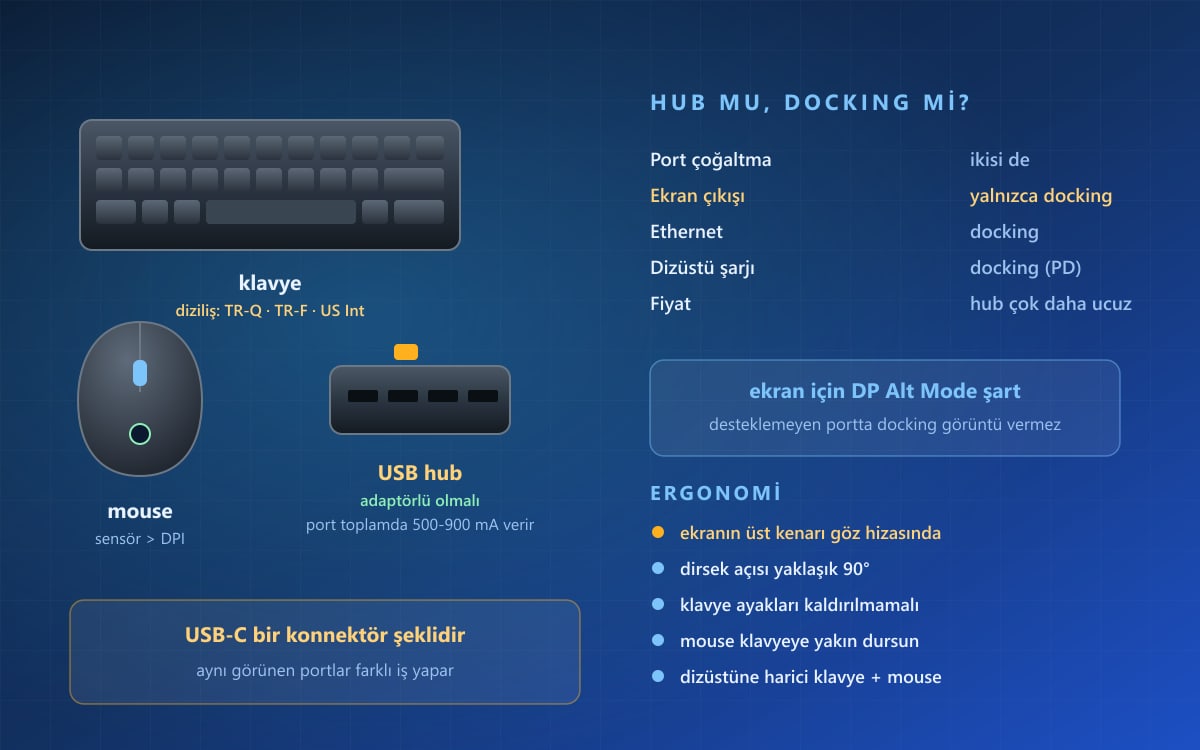
Kısaca: Mouse’ta DPI değil sorgulama hızı ve sensör kalitesi önemlidir. Hub alırken harici beslemeli model tercih edilir. Docking istasyonu ise yalnızca bilgisayar DisplayPort Alt Mode destekliyorsa görüntü verir.
En sık yapılan hata, USB-C portu olan her bilgisayarın docking ile ekran çıkışı vereceğini varsaymaktır. USB-C bir konnektör şeklidir, yetenek değil. Aynı görünen iki port çok farklı işler yapabilir.
Aksesuar grupları
| Ürün | Ana kriter | Gözden kaçan nokta |
|---|---|---|
| Klavye | Anahtar tipi | Tuş dizilimi (Q/F, TR/US) |
| Mouse | Sensör ve ağırlık | El boyutu ve kavrama şekli |
| USB hub | Port sayısı | Harici besleme var mı? |
| Docking istasyonu | Ekran çıkışı | Alt Mode desteği zorunlu |
| Webcam | Çözünürlük | Düşük ışık performansı |
| Soğutma altlığı | Fan yerleşimi | Hava giriş yönü |
| Monitör standı | VESA ölçüsü | Taşıma kapasitesi (kg) |
| Mousepad | Yüzey tipi | Kaydırma direnci |
Klavyede en çok pişmanlık yaratan konu tuş dizilimidir. Türkçe Q, Türkçe F ve US Int dizilimler farklıdır; yabancı satıcıdan alınan klavyelerde ç, ğ, ı, ö, ş, ü tuşları basılı olmayabilir.
Mouse seçimi
Mouse tercihinde reklamlarda öne çıkan değerler genellikle en az önemli olanlardır.
DPI abartılı bir ölçüdür. 16.000 DPI günlük kullanımda anlamsızdır; çoğu kullanıcı 800-1600 DPI aralığında çalışır.
Asıl fark sensördür. Kaliteli optik sensör, hızlı hareketlerde iz kaybetmez ve ivmelenme yapmaz.
Sorgulama hızı (polling rate): 125 Hz saniyede 125 kez konum bildirir, 1000 Hz ise 1000 kez. Fark özellikle oyunda hissedilir.
Kavrama şekli: Avuç (palm), pençe (claw) ve parmak ucu (fingertip) kavrayışları farklı gövde tasarımı ister. El boyutu ile uyum, DPI’dan çok daha önemlidir.
Kablosuz gecikme: Modern 2,4 GHz alıcılı modeller kabloludan ayırt edilemez. Bluetooth ise daha yüksek gecikme yapar; ofis kullanımı için yeterlidir.
Dikey mouse: Bilek ağrısı yaşayanlarda eli doğal konuma getirir; alışması birkaç gün sürer.
USB hub neden cihazı tanımıyor?
Bilgisayarın USB portu toplam 500 mA (USB 2.0) veya 900 mA (USB 3.0) verir. Hub’a bağlı harici disk, klavye ve kamera bu sınırı hızla aşar. Harici disk veya çok cihaz kullanılacaksa adaptörlü (beslemeli) hub zorunludur. Beslemesiz hub’da cihazlar rastgele kopar.
Klavye tipleri
- Membran: Sessiz ve ucuz, tuş hissi belirsiz
- Mekanik (mavi): Tık sesli, en gürültülü, yazı için sevilir
- Mekanik (kırmızı): Doğrusal, sessiz sayılır, oyunda tercih edilir
- Mekanik (kahverengi): Hafif tepkili, dengeli genel kullanım
- Makas (scissor): Dizüstü hissi, ince ve sessiz
- Boyut: Tam boy · TKL (numpad yok) · %60 (kompakt)
- N-key rollover: Aynı anda basılan tuşların hepsini algılar
Docking ve hub farkı
USB hub ne yapar?
Tek USB portunu çoğaltır. Klavye, mouse ve bellek gibi düşük hızlı cihazlar için yeterlidir. Ekran çıkışı ve şarj aktarımı genellikle yoktur.
Docking istasyonu ne yapar?
Tek kabloyla ekran, ethernet, ses, USB ve şarjı birlikte taşır. Dizüstü bilgisayarı masaüstü gibi kullanmayı sağlar.
Neden ekran çalışmıyor?
Bilgisayarın USB-C portu DisplayPort Alt Mode desteklemiyordur. Bu destek yoksa docking görüntü veremez; yalnızca veri aktarır.
Şarj yetmiyor
Docking’in Power Delivery gücü dizüstü bilgisayarın ihtiyacından düşüktür. Yoğun kullanımda pil azalır. 65 W ve üzeri modeller güvenlidir.
İki ekran bağlanmıyor
Bazı bilgisayarlar tek USB-C üzerinden yalnızca bir ekran sürebilir. Çift ekran için MST desteği veya ayrı grafik çıkışı gerekir.
Ergonomi
Uzun süre bilgisayar başında çalışanlarda aksesuar seçimi doğrudan sağlığı etkiler.
Monitör yüksekliği: Ekranın üst kenarı göz hizasında olmalıdır. Stand veya VESA kollu montaj bunu sağlar.
Dirsek açısı: Klavye kullanırken kol yaklaşık 90° olmalıdır. Klavyenin arka ayaklarını kaldırmak bileği yorar.
Bilek desteği: Yastıklı destek, bileği havada tutma yükünü azaltır.
Mouse mesafesi: Mouse klavyeye yakın olmalıdır; uzağa uzanmak omuzu zorlar.
Dizüstü kullanıcıları: Ekranı yükseltip harici klavye ve mouse kullanmak, tek başına en etkili ergonomi iyileştirmesidir.
Soğutma altlığı: Yükseltme sağlar ama hava girişi alttan olan modellerde fan yönü kontrol edilmelidir.
Sıkça Sorulan Sorular
Yüksek DPI daha iyi mi?
Hayır. 16.000 DPI günlük kullanımda anlamsızdır; çoğu kullanıcı 800-1600 DPI aralığında çalışır. Asıl fark sensör kalitesi ve sorgulama hızındadır.
USB hub cihazları neden kopuyor?
Bilgisayarın portu toplam 500-900 mA verir; harici disk ve çok cihaz bu sınırı aşar. Adaptörlü (beslemeli) hub kullanılmalıdır.
Docking istasyonunda ekran neden çalışmıyor?
Bilgisayarın USB-C portu DisplayPort Alt Mode desteklemiyordur. USB-C bir konnektör şeklidir; aynı görünen portlar farklı yetenekler taşır.
Hangi mekanik anahtar daha iyi?
Kullanım amacına bağlı. Mavi tık sesli ve gürültülüdür, kırmızı doğrusal ve sessizdir, kahverengi ikisi arasında dengeli bir genel kullanım seçeneğidir.
Kablosuz mouse oyunda yeterli mi?
Modern 2,4 GHz alıcılı modeller kablolu modellerden ayırt edilemez. Bluetooth ise daha yüksek gecikme yapar; ofis kullanımı için uygundur, rekabetçi oyun için değil.
Klavye alırken diziliş neden önemli?
Türkçe Q, Türkçe F ve US Int dizilimler farklıdır. Yabancı satıcıdan alınan klavyelerde ç, ğ, ı, ö, ş, ü tuşları basılı olmayabilir.
Docking şarj etmiyor, sebebi ne?
Docking’in Power Delivery gücü dizüstünün ihtiyacından düşüktür. Yoğun kullanımda pil azalır; 65 W ve üzeri modeller çoğu dizüstü için güvenlidir.
İki harici ekran nasıl bağlanır?
Bazı bilgisayarlar tek USB-C üzerinden yalnızca bir ekran sürebilir. Çift ekran için MST desteği ya da ayrı bir grafik çıkışı gerekir.
Dizüstü için en etkili ergonomi çözümü nedir?
Ekranı stand ile göz hizasına yükseltip harici klavye ve mouse kullanmak. Bu tek değişiklik boyun ve bilek yükünü belirgin biçimde azaltır.
Soğutma altlığı gerçekten işe yarar mı?
Kısmen. Asıl faydası bilgisayarı yükselterek hava girişini açmasıdır. Hava girişi alttan olan modellerde fan yönünün doğru olması gerekir.
Nereden temin edilir?
Aksesuar seçerken bağlantı uyumu, hub beslemesi ve tuş dizilimi sipariş öncesi kontrol edilmelidir. Klavye, mouse ve hub ürünlerini Komponentci.net bilgisayar aksesuarları kategorisinde, kablo ve dönüştürücüleri bilgisayar kabloları ve dönüştürücüler kategorisinde bulabilirsiniz.
İlgili Yazılar
- Bilgisayar Bileşenleri ve Yükseltme Rehberi
- Bilgisayar Kabloları Nelerdir? Bağlantı ve Kullanım
- USB Kablolar Nelerdir? Bağlantı ve Kullanım
- HDMI Kablo ve HDMI Çevirici Nedir? Bağlantı ve Kullanım
- Bilgisayar Aksesuarları kategorisi
- Bilgisayar Kabloları Ve Dönüştürücüler kategorisi
- USB Bellek Nedir, Nasıl Seçilir?
- Sanal Gerçeklik Gözlüğü Nedir, Nasıl Seçilir?
- Network Ürünleri Nelerdir, Nasıl Seçilir?
- Elektronik terimler sözlüğü
Bir yanıt yazın